
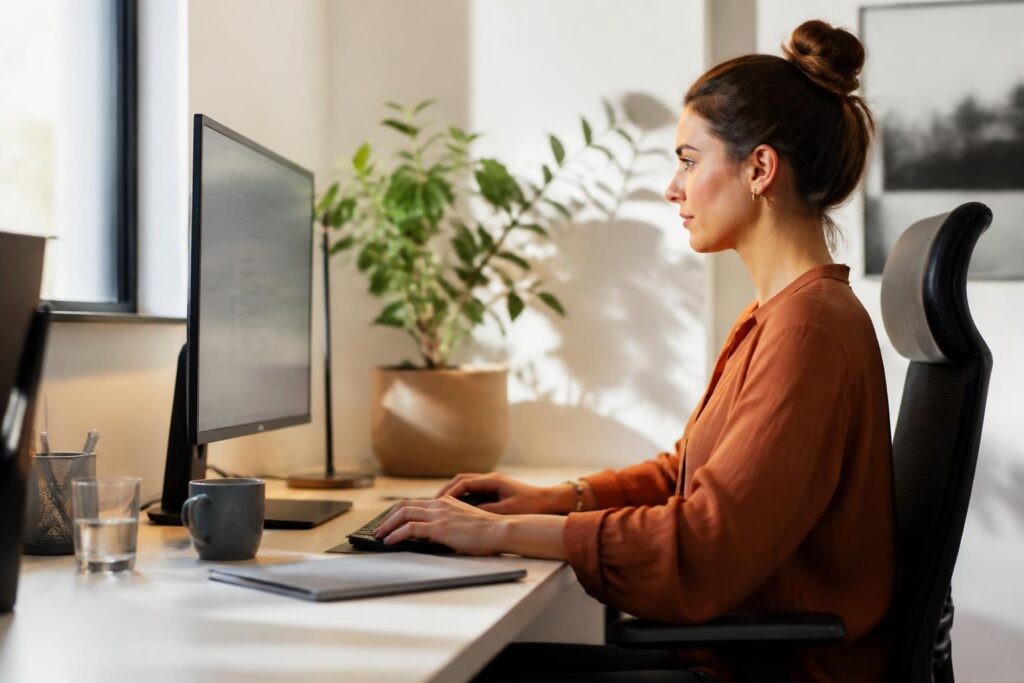
Wer täglich am Computer arbeitet, kennt das Problem: Nach einigen Stunden fühlen sich die Augen trocken an, der Nacken wird steif, die Schultern verspannen sich und irgendwann lässt die Konzentration deutlich nach. Häufig wird dann zuerst an den Bürostuhl, den Schreibtisch oder die Tastatur gedacht. Ein wichtiger Faktor wird jedoch oft unterschätzt: der richtige Abstand zum Monitor.
Der Abstand zwischen Augen und Bildschirm beeinflusst, wie stark deine Augen arbeiten müssen, wie du deinen Kopf hältst und ob deine Sitzhaltung dauerhaft entspannt bleibt. Ist der Monitor zu nah, müssen die Augen stärker fokussieren. Ist er zu weit entfernt, beugst du dich häufig nach vorne, kneifst die Augen zusammen oder sitzt unbewusst verkrampft. Beides kann auf Dauer zu Beschwerden führen.
In diesem Ratgeber erfährst du, welcher Monitorabstand ergonomisch sinnvoll ist, wie du deinen Bildschirm richtig einstellst, welche Rolle Monitorgröße, Auflösung und Schriftgröße spielen und worauf du bei Homeoffice, Büroarbeitsplatz und Gaming-Setup achten solltest.
Optimalen Abstand zum Arbeitsmonitor berechnen
Finde heraus, wie weit dein Bildschirm ungefähr von deinen Augen entfernt stehen sollte. Der Rechner orientiert sich an Monitorgröße, Auflösung und deiner Sehgewohnheit.
Für einen 27-Zoll-Monitor mit WQHD-Auflösung ist ein Abstand im Bereich von etwa 65 bis 80 cm meistens angenehm.
Ergonomie-Tipp
- Die obere Bildschirmkante sollte ungefähr auf Augenhöhe liegen.
- Der Monitor sollte frontal vor dir stehen, nicht seitlich versetzt.
- Wenn du dich häufig nach vorne beugst, ist Schriftgröße oder Abstand meist nicht optimal.
Warum der richtige Abstand zum Monitor so wichtig ist
Ein ergonomischer Arbeitsplatz besteht nicht nur aus einem guten Stuhl und einem höhenverstellbaren Schreibtisch. Auch die Position des Bildschirms entscheidet darüber, ob du über längere Zeit bequem und gesund arbeiten kannst. Der Monitor ist meist der zentrale Blickpunkt am Arbeitsplatz. Deine Augen, dein Kopf, dein Nacken und dein Oberkörper richten sich automatisch danach aus.
Steht der Bildschirm ungünstig, wirkt sich das schnell auf deine gesamte Körperhaltung aus. Ein zu nah platzierter Monitor kann die Augen belasten und dazu führen, dass du den Kopf leicht zurückziehst oder den Oberkörper verkrampfst. Ein zu weit entfernter Bildschirm kann dagegen bewirken, dass du dich nach vorne lehnst. Dadurch wird der Rücken runder, die Schultern wandern nach vorne und die Nackenmuskulatur muss mehr Haltearbeit leisten.
Der richtige Abstand zum Monitor hilft dabei, eine natürliche Sitzhaltung einzunehmen. Du kannst Inhalte gut erkennen, ohne dich nach vorne zu beugen oder die Augen anzustrengen. Gleichzeitig bleibt dein Kopf in einer neutralen Position, was besonders bei langen Arbeitstagen wichtig ist.
Welcher Abstand zum Monitor ist optimal?
Als grobe Faustregel gilt: Der Abstand zwischen Augen und Monitor sollte etwa 50 bis 80 Zentimeter betragen. Bei vielen klassischen Büroarbeitsplätzen liegt ein guter Wert bei ungefähr einer Armlänge. Das bedeutet: Wenn du aufrecht sitzt und den Arm nach vorne ausstreckst, sollten deine Fingerspitzen den Bildschirm ungefähr erreichen oder knapp davor liegen.
Diese Faustregel ist jedoch nur ein Ausgangspunkt. Der ideale Abstand hängt von mehreren Faktoren ab:
- Größe des Monitors
- Auflösung und Pixeldichte
- Schriftgröße und Skalierung
- Art der Tätigkeit
- persönliche Sehstärke
- Anzahl der verwendeten Bildschirme
- Tiefe des Schreibtisches
Für einen kleinen Laptopbildschirm kann ein geringerer Abstand noch angenehm sein. Bei einem großen 32-Zoll-Monitor oder einem Ultrawide-Display ist dagegen meist ein größerer Abstand sinnvoll, damit du den gesamten Bildschirminhalt gut überblicken kannst.
Faustformel: Eine Armlänge Abstand
Die einfachste Methode zur schnellen Kontrolle ist der Armlängentest. Setze dich aufrecht auf deinen Stuhl, stelle die Füße flach auf den Boden und lehne dich nicht nach vorne. Strecke nun einen Arm gerade in Richtung Bildschirm aus. Dein Monitor sollte ungefähr so weit entfernt sein, dass du ihn mit den Fingerspitzen knapp berühren kannst.
Dieser Test eignet sich gut für klassische Monitore zwischen 22 und 27 Zoll. Bei größeren Bildschirmen darf der Abstand etwas größer sein. Wichtig ist, dass du Texte und Details klar erkennst, ohne den Kopf vorzuschieben oder die Augen zusammenzukneifen.
Monitorabstand nach Bildschirmgröße
Je größer der Bildschirm, desto größer sollte in der Regel auch der Betrachtungsabstand sein. Denn bei einem großen Display müssen deine Augen sonst ständig größere Blicksprünge machen. Das kann anstrengend werden, besonders wenn du über viele Stunden konzentriert arbeitest.
| Monitorgröße | Empfohlener Abstand | Geeignet für |
|---|---|---|
| 21 bis 22 Zoll | ca. 50 bis 60 cm | kleine Schreibtische, einfache Büroarbeit |
| 24 Zoll | ca. 55 bis 70 cm | Standard-Büroarbeitsplätze, Homeoffice |
| 27 Zoll | ca. 60 bis 80 cm | Office, Bildbearbeitung, Multitasking |
| 32 Zoll | ca. 70 bis 90 cm | große Arbeitsflächen, Design, Analyse |
| Ultrawide-Monitor | ca. 75 bis 100 cm | Multitasking, Videoschnitt, Trading, Gaming |
Diese Werte sind keine starren Regeln, sondern Orientierungspunkte. Entscheidend ist immer, ob du entspannt sitzen und alle Inhalte ohne Anstrengung erkennen kannst.
Der richtige Abstand bei 24-Zoll-Monitoren
Ein 24-Zoll-Monitor ist an vielen Büroarbeitsplätzen Standard. Für diese Größe ist ein Abstand von etwa 55 bis 70 Zentimetern meist angenehm. Der Bildschirm ist groß genug, um mehrere Fenster übersichtlich darzustellen, aber noch kompakt genug, um auch auf kleineren Schreibtischen gut zu funktionieren.
Wenn du bei einem 24-Zoll-Monitor merkst, dass du dich regelmäßig nach vorne beugst, solltest du nicht automatisch den Monitor näher heranziehen. Oft ist es besser, die Schriftgröße oder die Skalierung im Betriebssystem anzupassen. So bleiben Abstand und Haltung ergonomisch sinnvoll, während Inhalte trotzdem gut lesbar sind.
Der richtige Abstand bei 27-Zoll-Monitoren
Ein 27-Zoll-Monitor bietet mehr Fläche und wird häufig im Homeoffice, für kreative Tätigkeiten oder für produktives Multitasking genutzt. Hier liegt der ergonomische Abstand oft bei etwa 60 bis 80 Zentimetern. Bei sehr hoher Auflösung, etwa WQHD oder 4K, kann eine angepasste Skalierung notwendig sein, damit Texte nicht zu klein wirken.
Ein häufiger Fehler: Der große Monitor steht zu nah am Nutzer. Dann muss der Blick ständig von links nach rechts wandern, und der Kopf bewegt sich mehr als nötig. Besser ist es, den Bildschirm etwas weiter hinten zu platzieren und die Darstellung so einzustellen, dass sie bequem lesbar bleibt.
Der richtige Abstand bei 32-Zoll-Monitoren und großen Displays
Bei 32-Zoll-Monitoren oder größeren Displays ist ein Abstand von etwa 70 bis 90 Zentimetern oft sinnvoll. Je größer die Bildschirmfläche, desto wichtiger wird eine ausreichende Schreibtischtiefe. Auf einem sehr kleinen Tisch kann ein großer Monitor schnell zu nah stehen.
Wenn du einen großen Bildschirm verwendest, solltest du außerdem darauf achten, dass häufig genutzte Inhalte im zentralen Sichtfeld liegen. Fenster, die du ständig brauchst, sollten nicht ganz am Rand positioniert sein. Sonst drehst du den Kopf zu oft und belastest Nacken und Schultern unnötig.
Monitorhöhe: Nicht nur der Abstand zählt
Der richtige Abstand zum Monitor bringt wenig, wenn der Bildschirm zu hoch oder zu niedrig steht. Neben der Entfernung ist deshalb auch die Höhe entscheidend. Als ergonomische Grundregel gilt: Die oberste Bildschirmzeile sollte ungefähr auf Augenhöhe oder leicht darunter liegen.
Dein Blick sollte beim Arbeiten leicht nach unten fallen. Das wirkt natürlicher und entspannter als ein dauerhaft nach oben gerichteter Blick. Steht der Monitor zu hoch, überstreckst du den Nacken. Steht er zu niedrig, senkst du den Kopf zu stark und belastest die Halswirbelsäule.
Ideal ist eine Position, bei der du mit geradem Kopf auf den oberen Bereich des Monitors blickst und die Bildschirmmitte etwas unterhalb deiner Augenhöhe liegt.
So richtest du deinen Monitor ergonomisch ein
Eine gute Bildschirmeinstellung lässt sich in wenigen Schritten erreichen:
- Aufrecht hinsetzen: Setze dich so hin, wie du normalerweise arbeitest. Dein Rücken sollte gut gestützt sein, die Füße stehen flach auf dem Boden.
- Abstand prüfen: Strecke den Arm aus. Der Bildschirm sollte etwa eine Armlänge entfernt sein.
- Höhe einstellen: Die obere Bildschirmkante sollte etwa auf Augenhöhe oder leicht darunter liegen.
- Neigung anpassen: Kippe den Monitor leicht nach hinten, sodass du ohne Spiegelungen bequem auf die Fläche blickst.
- Schriftgröße testen: Öffne ein typisches Dokument oder eine Webseite. Du solltest alles lesen können, ohne dich vorzubeugen.
- Licht kontrollieren: Vermeide direkte Spiegelungen durch Fenster oder Lampen.
Nach der Einstellung solltest du einige Minuten normal arbeiten und bewusst auf deine Körperhaltung achten. Wenn du automatisch nach vorne rutschst oder den Kopf vorschiebst, stimmt meist entweder die Lesbarkeit oder die Bildschirmposition noch nicht.
Die richtige Bildschirmposition auf dem Schreibtisch
Der Monitor sollte direkt vor dir stehen, nicht seitlich versetzt. Deine Nase, Tastaturmitte und Bildschirmmitte sollten ungefähr eine Linie bilden. So vermeidest du eine dauerhaft gedrehte Kopfhaltung.
Wenn du häufig mit Papierunterlagen arbeitest, kann ein Dokumentenhalter zwischen Tastatur und Monitor sinnvoll sein. Dadurch musst du den Kopf nicht ständig stark nach unten oder zur Seite bewegen. Besonders bei Dateneingabe, Buchhaltung oder Textarbeit kann das die Nackenbelastung deutlich reduzieren.
Was tun bei zwei Monitoren?
Viele Menschen arbeiten heute mit zwei Bildschirmen. Das ist praktisch, kann aber ergonomisch problematisch sein, wenn die Monitore falsch stehen. Grundsätzlich gilt: Der Hauptmonitor gehört direkt vor dich. Der zweite Monitor sollte seitlich leicht angewinkelt stehen, sodass du ihn mit möglichst geringer Kopfbewegung erreichst.
Wenn du beide Monitore gleich häufig nutzt, kannst du sie symmetrisch vor dir aufstellen. Die Innenkanten der Bildschirme treffen sich dann ungefähr in deiner Körpermitte. Beide Displays sollten leicht nach innen gedreht sein, sodass sie einen flachen Bogen bilden.
Wenn du einen Monitor deutlich häufiger nutzt, sollte dieser zentral stehen. Der Nebenmonitor steht dann rechts oder links daneben. So vermeidest du, dass du den ganzen Tag mit leicht verdrehtem Oberkörper arbeitest.
Der richtige Abstand bei Laptop-Arbeit
Laptops sind ergonomisch schwierig, weil Bildschirm und Tastatur fest miteinander verbunden sind. Wenn der Laptop nahe genug steht, um bequem zu tippen, ist der Bildschirm oft zu niedrig und zu nah. Stellst du ihn weiter weg und höher, wird die Tastatur unpraktisch.
Für längeres Arbeiten am Laptop empfiehlt sich deshalb eine Kombination aus:
- Laptopständer
- externer Tastatur
- externer Maus
- gegebenenfalls externem Monitor
So kannst du den Laptopbildschirm auf eine angenehmere Höhe bringen und trotzdem entspannt tippen. Im Homeoffice ist diese Lösung deutlich besser als dauerhaft mit rundem Rücken über dem Laptop zu sitzen.
Monitorabstand und Augenbelastung
Ein falscher Monitorabstand kann die Augen unnötig beanspruchen. Typische Beschwerden sind trockene Augen, Brennen, verschwommenes Sehen, Kopfschmerzen oder ein Druckgefühl im Bereich der Stirn. Das liegt nicht nur am Abstand selbst, sondern auch daran, dass wir bei Bildschirmarbeit seltener blinzeln.
Ein sinnvoller Abstand hilft den Augen, entspannter zu fokussieren. Zusätzlich solltest du regelmäßig kurze Blickpausen einlegen. Eine bekannte Methode ist die 20-20-20-Regel: Etwa alle 20 Minuten für rund 20 Sekunden auf etwas schauen, das weiter entfernt ist. Dadurch wird der Blick gelöst, und die Augen bekommen eine kurze Erholung.
Auch die Schriftgröße spielt eine wichtige Rolle. Wenn du Texte nur lesen kannst, indem du dich nach vorne lehnst, ist die Darstellung zu klein. Erhöhe lieber die Skalierung, statt den Monitor dauerhaft näher an dich heranzuziehen.
Häufige Fehler beim Monitorabstand
Viele Beschwerden am Bildschirmarbeitsplatz entstehen nicht durch eine einzelne große Fehlstellung, sondern durch mehrere kleine ungünstige Faktoren. Diese Fehler treten besonders häufig auf:
1. Der Monitor steht zu nah
Ein zu naher Bildschirm kann die Augen stärker belasten und dazu führen, dass du ständig große Blickbewegungen machen musst. Besonders bei großen Monitoren ist das unangenehm. Stelle den Bildschirm etwas weiter nach hinten und vergrößere bei Bedarf die Darstellung.
2. Der Monitor steht zu weit weg
Wenn der Bildschirm zu weit entfernt ist, beugst du dich wahrscheinlich nach vorne. Dadurch verliert der Rücken Kontakt zur Lehne, die Schultern fallen nach vorne und der Nacken wird stärker belastet.
3. Die Schrift ist zu klein
Viele Nutzer versuchen, kleine Schrift durch einen geringeren Abstand auszugleichen. Ergonomisch besser ist es, die Anzeigeeinstellungen zu ändern. Eine größere Schrift ist meist die einfachere und gesündere Lösung.
4. Der Bildschirm steht seitlich
Ein dauerhaft seitlich platzierter Monitor führt zu einer verdrehten Kopf- und Oberkörperhaltung. Das kann auf Dauer Nacken- und Schulterbeschwerden fördern.
5. Der Monitor ist zu hoch
Ein zu hoch stehender Bildschirm zwingt dich, den Kopf leicht anzuheben. Das klingt harmlos, kann aber bei stundenlanger Arbeit unangenehm werden. Die obere Bildschirmkante sollte nicht deutlich über Augenhöhe liegen.
Welche Rolle spielt die Auflösung?
Die Auflösung beeinflusst, wie groß oder klein Inhalte auf dem Monitor dargestellt werden. Ein 27-Zoll-Monitor mit Full-HD-Auflösung zeigt Texte größer als ein 27-Zoll-Monitor mit 4K-Auflösung, wenn keine Skalierung aktiviert ist. Deshalb kann ein hochauflösender Bildschirm trotz großer Diagonale dazu führen, dass Schrift sehr klein wirkt.
Für ergonomisches Arbeiten ist nicht entscheidend, wie viele Pixel der Monitor hat, sondern ob du Inhalte bequem erkennst. Moderne Betriebssysteme bieten Skalierungsoptionen, mit denen du Texte, Symbole und Menüs vergrößern kannst. Gerade bei 4K-Monitoren ist das oft sinnvoll.
Monitorabstand beim Gaming
Beim Gaming gelten ähnliche Grundregeln wie bei der Büroarbeit, allerdings hängt der ideale Abstand stärker vom Spieltyp ab. Bei schnellen Shootern bevorzugen manche Spieler einen etwas geringeren Abstand, um Details schneller zu erkennen. Bei großen Curved- oder Ultrawide-Monitoren ist dagegen ein größerer Abstand angenehmer, damit das gesamte Sichtfeld nicht überfordernd wirkt.
Auch beim Gaming solltest du darauf achten, dass du nicht dauerhaft mit vorgestrecktem Kopf sitzt. Gerade konzentrierte Spielsituationen führen schnell dazu, dass man unbewusst näher an den Bildschirm rückt. Eine gute Sitzposition, passende Schrift- und Interface-Größe sowie regelmäßige Pausen sind daher auch hier wichtig.
Curved-Monitor: Welcher Abstand ist sinnvoll?
Curved-Monitore sind leicht gebogen und sollen das Sichtfeld natürlicher ausfüllen. Besonders bei größeren Displays oder Ultrawide-Monitoren kann das angenehm sein. Der passende Abstand hängt von Größe und Krümmung ab. Häufig liegt er im Bereich von etwa 70 bis 100 Zentimetern.
Wichtig ist, dass du zentral vor dem Bildschirm sitzt. Sitzt du deutlich seitlich, geht der ergonomische Vorteil der Krümmung teilweise verloren. Bei Curved-Monitoren ist eine symmetrische Ausrichtung besonders wichtig.
Monitorabstand im Homeoffice
Im Homeoffice wird oft an Küchentischen, kleinen Schreibtischen oder provisorischen Arbeitsplätzen gearbeitet. Dabei steht der Monitor häufig zu nah, weil die Tischfläche begrenzt ist. Auch Laptops werden oft ohne Erhöhung genutzt, wodurch der Blick stark nach unten fällt.
Für ein ergonomisches Homeoffice solltest du besonders auf drei Dinge achten: ausreichend Schreibtischtiefe, eine gute Bildschirmhöhe und eine entspannte Lesbarkeit. Wenn dein Tisch zu klein ist, kann ein Monitorarm helfen. Damit lässt sich der Bildschirm flexibler positionieren, und du gewinnst Arbeitsfläche auf dem Tisch.
Monitorarm oder Monitorständer: Was ist besser?
Ein Monitorständer ist eine einfache Möglichkeit, den Bildschirm höher zu platzieren. Er eignet sich gut, wenn der Monitor grundsätzlich richtig steht, aber etwas zu niedrig ist. Ein Monitorarm ist flexibler. Damit kannst du Höhe, Tiefe und Winkel genauer einstellen.
Ein Monitorarm ist besonders sinnvoll, wenn:
- dein Schreibtisch wenig Tiefe hat,
- du mit mehreren Monitoren arbeitest,
- du den Bildschirm regelmäßig anders positionieren möchtest,
- du mehr freie Fläche auf dem Tisch brauchst,
- dein Monitorfuß sehr groß ist.
Für einen dauerhaft ergonomischen Arbeitsplatz ist ein guter Monitorarm oft eine lohnende Ergänzung.
So erkennst du, ob dein Monitor falsch steht
Dein Körper gibt dir meist deutliche Hinweise, wenn der Bildschirm nicht optimal positioniert ist. Achte auf folgende Anzeichen:
- Du beugst dich häufig nach vorne.
- Du kneifst die Augen zusammen.
- Du bekommst nach einiger Zeit Kopfschmerzen.
- Deine Schultern fühlen sich angespannt an.
- Dein Nacken wird steif.
- Du sitzt nicht mehr an der Rückenlehne.
- Du drehst den Kopf dauerhaft zur Seite.
- Du musst häufig die Sitzposition wechseln, weil es unbequem wird.
Wenn mehrere dieser Punkte zutreffen, solltest du deinen Monitorabstand und die Bildschirmhöhe überprüfen. Oft reichen kleine Veränderungen aus, um den Arbeitsplatz deutlich angenehmer zu machen.
Praktische Checkliste für den perfekten Monitorabstand
- Der Bildschirm steht etwa 50 bis 80 cm von deinen Augen entfernt.
- Bei großen Monitoren ist der Abstand entsprechend größer.
- Die obere Bildschirmkante liegt ungefähr auf Augenhöhe oder leicht darunter.
- Der Monitor steht direkt vor dir.
- Du kannst Texte lesen, ohne dich nach vorne zu lehnen.
- Die Schriftgröße ist angenehm eingestellt.
- Es gibt keine störenden Spiegelungen.
- Der Bildschirm ist leicht nach hinten geneigt.
- Bei zwei Monitoren steht der Hauptbildschirm zentral.
- Du machst regelmäßig kurze Blickpausen.
SEO-Tipp: Ergonomie beginnt mit kleinen Anpassungen
Viele Menschen denken bei Ergonomie sofort an teure Büromöbel. Dabei beginnt ein gesunder Arbeitsplatz oft mit einfachen Einstellungen. Der richtige Abstand zum Monitor, eine passende Bildschirmhöhe und eine gut lesbare Darstellung kosten meist nichts, können aber einen großen Unterschied machen.
Gerade wer viele Stunden täglich am Computer sitzt, sollte seinen Arbeitsplatz regelmäßig überprüfen. Körpergröße, Sehgewohnheiten, Arbeitsaufgaben und verwendete Geräte können sich ändern. Was vor einigen Jahren gut funktioniert hat, muss heute nicht mehr optimal sein.
Häufige Fragen zum Abstand zum Monitor
Wie weit sollte der Monitor von den Augen entfernt sein?
Ein guter Richtwert liegt bei etwa 50 bis 80 Zentimetern. Bei größeren Monitoren kann der Abstand auch etwas größer sein. Eine einfache Faustregel ist: Der Bildschirm sollte ungefähr eine Armlänge entfernt stehen.
Ist ein zu naher Monitor schlecht für die Augen?
Ein dauerhaft sehr naher Monitor kann die Augen stärker beanspruchen und Beschwerden wie trockene Augen, Kopfschmerzen oder verschwommenes Sehen begünstigen. Wichtiger als ein einzelner Zentimeterwert ist, dass du entspannt lesen kannst und regelmäßig Blickpausen machst.
Wie weit sollte ein 27-Zoll-Monitor entfernt sein?
Bei einem 27-Zoll-Monitor ist häufig ein Abstand von etwa 60 bis 80 Zentimetern angenehm. Bei hoher Auflösung solltest du zusätzlich die Skalierung so einstellen, dass Texte gut lesbar bleiben.
Wie weit sollte ein 32-Zoll-Monitor entfernt sein?
Ein 32-Zoll-Monitor sollte meist etwas weiter entfernt stehen, häufig etwa 70 bis 90 Zentimeter. Wichtig ist, dass du den gesamten Bildschirm gut überblicken kannst, ohne ständig den Kopf stark zu bewegen.
Sollte der Monitor auf Augenhöhe stehen?
Die obere Bildschirmkante sollte ungefähr auf Augenhöhe oder leicht darunter liegen. Der Blick fällt idealerweise leicht nach unten auf die Bildschirmmitte. Dadurch bleibt der Nacken entspannter.
Was ist besser: Monitor näher heranholen oder Schrift vergrößern?
Wenn du Texte schlecht lesen kannst, ist es meist besser, die Schriftgröße oder Skalierung zu erhöhen, statt den Monitor sehr nah heranzuziehen. So bleibt die Sitzhaltung entspannter.
Fazit: Der richtige Monitorabstand macht den Arbeitsplatz deutlich angenehmer
Der optimale Abstand zum Monitor ist ein zentraler Bestandteil eines ergonomischen Arbeitsplatzes. Als Orientierung gilt ein Abstand von etwa 50 bis 80 Zentimetern beziehungsweise ungefähr eine Armlänge. Je größer der Bildschirm, desto größer darf auch der Abstand sein.
Entscheidend ist, dass du aufrecht und entspannt sitzt, Texte gut erkennst und deinen Kopf nicht dauerhaft nach vorne, oben oder zur Seite bewegen musst. Zusammen mit der richtigen Bildschirmhöhe, einer angenehmen Schriftgröße und regelmäßigen Pausen kann der passende Monitorabstand helfen, Augen, Nacken, Schultern und Rücken spürbar zu entlasten.
Wer seinen Arbeitsplatz ergonomisch verbessern möchte, sollte deshalb nicht nur auf Stuhl und Schreibtisch achten. Auch die Position des Monitors verdient Aufmerksamkeit. Oft genügt schon eine kleine Veränderung, damit sich der gesamte Arbeitstag deutlich angenehmer anfühlt.